|
PINNACLE STUDIO TUTORIELS
Pinnacle Studio pour IPAD version 5.0.1 | (Le jeudi 24 avril 2014 à 13:38:49) 
visites : 886 | Mise à jour Studio pour IPAD passe en 5.0.1
Nouveautés de la version 5.0
• Reconception pour iOS 7 ! Profitez d'une nouvelle interface avec une apparence plus nette et une ergonomie encore meilleure
• Créez des projets de 24, 25 et 30 ips (images par seconde)
• Dupliquez les clips du plan de montage pour créer facilement un titre et des modèles PIP
• Bouton Pivoter le média (photo et vidéo)
• Transférez des projets vers et à partir de Pinnacle Studio pour iPhone ou iPod Touch
• Ajustez la vitesse du son et maintenez le son à l'aide de la commande de vitesse améliorée
• Faites défiler la vidéo image par image à l'aide de la nouvelle roue de défilement dans l'aperçu
• Contrôlez le média dans chaque Dropzone et PIP, notamment le « mode d'ajustement », la vitesse, le volume, le fondu à l'ouverture et le fondu à la fermeture
• Découvrez comment tirer pleinement parti de Pinnacle Studio à l'aide des toutes nouvelles vidéos de didacticiels et de la nouvelle aide contextuelle
• Écoutez votre projet pendant que vous enregistrez une voix avec un casque ou des dispositifs Bluetooth connectés
• Touchez deux fois l'aperçu pour un affichage rapide en plein écran
• « Coupez par coulissement » votre vidéo avec le nouvelle outil de coupe par coulissement simple d'utilisation (notamment les vidéos PIP et de la Dropzone)
• Profitez de nouveaux gestes sur l'outil Ajustement de précision (faites glisser 1 ou 2 doigts vers la gauche/droite pour ajuster 1 ou 10 images)
• Animez vos photos plus facilement avec les nouveaux paramètres Panoramique et zoom (copie du début à la fin ou de la fin au début, réinitialisation et retrait)
• Définissez le « Volume par défaut » de tous les clips audio dans Paramètres
• Retirez des fichiers de rendu à l'aide de l'option « Nettoyer les fichiers temporaires » dans Paramètres
• Définissez votre « Débit d'image par défaut du projet » dans Paramètres
• Profitez d'une prise en charge totale 64 bits offrant de meilleures performances et une utilisation réduite de la mémoire
Résolutions:
• Ajustement automatique des options si l'export est trop volumineux pour l'appareil ou le service de téléchargement
• Son issu des haut-parleurs Bluetooth si connectés et utilisation du microphone le plus proche de la caméra pour l'enregistrement
• L'import de média cloud présente désormais tous les types de fichiers pris en charge
• Résolutions multiples pour les problèmes d'export
• Nombreuses résolutions de pannes et améliorations de l'interface
|
| Posté par Pixel63  |
Utilisation Heroglyph V4 à partir de PINNACLE STUDIO | (Le vendredi 22 juin 2012 à 14:57:12)
visites : 1581 | 1- Ouvrez la Boîte à outils vidéo dans Studio.
2- Ouvrez la liste des Effets vidéo.
3- Dans Videos Effect Cliquez sur ProDAD.
4- Puis dans Effect Cliquez sur Heroglyph.
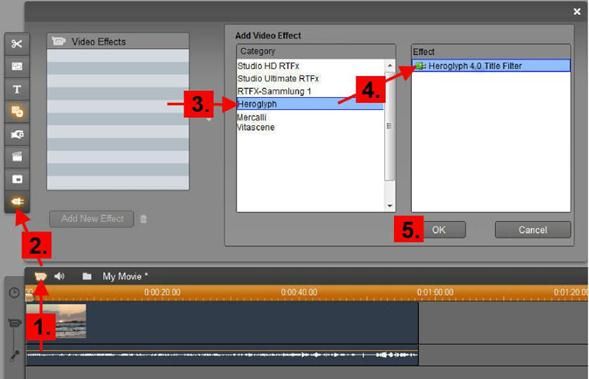
5- Pour assigner le plug-in, cliquez sur OK. Le bouton ci-dessous apparaît:

Pour commencer Heroglyph, cliquez sur Edit Heroglyph4.0 Title Filter.
6- L'Assistant Heroglyph démarre. Maintenant, vous pouvez créer un projet dans Heroglyph V4.
7- Une fois le projet a été terminé, appuyez simplement sur la touche F12 pour revenir à Pinnacle Studio. Vous pouvez également utiliser l'option Titre Heroglyph.
|
| Posté par Pixel63 |
Pinnacle studio 15 les raccoucis clavier | (Le lundi 18 avril 2011 à 07:32:23)
visites : 3045 |
Raccourcis standard
-
Ctrl+N Nouveau... projet (interface principale) ou titre
-
Ctrl+O Ouvrir le projet ou le titre
-
Ctrl+S Enregistrer le projet ou le titre
-
Ctrl+Z Annuler
-
Ctrl+Y Rétablir
-
Ctrl+A Sélectionner tout
-
Ctrl+C Copier dans le bloc-notes
-
Ctrl+V Coller depuis le bloc-notes
-
Ctrl+X Couper du bloc-notes
-
Ctrl+B Gras
-
Ctrl+I Italique
-
Ctrl+U Souligné
-
Supprimer Supprimer sans copier dans le bloc notes
-
Barre d’espacement Lecture et arrêt
-
J Retour rapide (appuyez plusieurs fois pour un retour plus rapide)
-
K Interrompre la lecture
-
L Avance rapide (appuyez plusieurs fois pour une avance plus rapide)
-
X ou Ctrl+Haut Avancer d’une image
-
Y ou Ctrl+Bas Reculer d’une image
-
A ou I Point d’entrée
-
S ou O Point de sortie
-
Ctrl+Gauche Déplacement du point d’entrée de – 1 image
-
Ctrl+Droite Déplacement du point d’entrée de + 1 image
-
Alt+Gauche Déplacement du point de sortie de – 1 image
-
Alt+Droite Déplacement du point de sortie de + 1 image
-
Alt+Ctrl+Gauche Glissement du point de sortie de – 1 image (les coupes suivent aussi le clip)
-
Alt+Ctrl+Droite Glissement du point de sortie de + 1 image
-
G Annuler le point d’entrée et le point de sortie
-
D Aller au point d’entrée (dans l’outil de découpage)
-
F Aller au point de sortie (dans l’outil de découpage)
-
E ou Home Aller au début
-
R ou Fin Aller à la fin
-
Gauche Sélectionner le clip précédent
-
Droit Sélectionner le clip suivant
-
Supp Supprimer le(s) clip(s) sélectionné(s)
-
Ins Fractionner le clip à la position du curseur balayeur
-
Ctrl+Supprimer Supprimer le clip et... fermer l'écart du plan de montage (piste vidéo)
-
Page haut Aller à la page suivante de la Fenêtre Film
-
Page bas Aller à la page précédente de la Fenêtre Film
-
Pavé numérique + Zoom avant dans le Plan de montage
-
Pavé numérique - Zoom arrière dans le Plan de montage
-
C Définir un chapitre de menu
-
V Effacer un chapitre de menu
-
M Définir un retour au menu
-
Ctrl+Page haut Aller au chapitre de menu précédent
-
Ctrl+Page bas Aller au chapitre de menu suivant
-
Ctrl+E Copier tous les effets dans le clip du plan de montage
-
Ctrl+D Coller les effets dans le clip du plan de montage
-
Ctrl+F Ouvrir l'outil des effets
-
F11 Annuler (titreur de sortie)
-
F12 Confirmer (titreur de sortie)
-
Alt+Plus Ramener à l'avant
-
Alt+Minus Renvoyer au fond
-
Ctrl+Plus Ramener un calque vers l'avant
-
Ctrl+Minus Renvoyer un calque vers le fond
-
Ctrl+Period Agrandit la police
-
Ctrl+Comma Réduit la police
-
Ctrl+D Désélectionner tout
-
Barre Avec le curseur dans la zone du plan d'espacement de montage : Démarrer et stopper la lecture
-
F11 Annuler (titreur de sortie)
-
F12 Confirmer (titreur de sortie)
-
Alt+Plus Avancer
-
Alt+Moins Reculer
-
Ctrl+Plus Avancer d’un calque
-
Ctrl+Moins Reculer d’un calque
-
Ctrl+0 Justification du texte désactivée
-
Ctrl+1 Justification du texte : en bas à gauche
-
Ctrl+2 Justification du texte : centré en bas
-
Ctrl+3 Justification du texte : en bas à droite
-
Ctrl+4 Justification du texte : au milieu sur la gauche
-
Ctrl+5 Justification du texte : centré sur la gauche
-
Ctrl+6 Justification du texte : au milieu sur la droite
-
Ctrl+7 Justification du texte : en haut à gauche
-
Ctrl+8 Justification du texte : centré en haut
-
Ctrl+9 Justification du texte : en haut à droite
-
Ctrl+K Crénage, espacement et inclinaison
-
Ctrl+M Déplacement, mise à l’échelle et rotation
-
Maj+Gauche Étirer le caractère sélectionné vers la gauche
-
Maj+Droite Étirer le caractère sélectionné vers la droite
-
Ctrl+Gauche Réduire l’échelle horizontale, ou comprimer le texte sélectionné selon le mode de montage en cours.
-
Ctrl+Droite Augmenter l’échelle horizontale ou étirer le texte sélectionné
-
Ctrl+Bas Réduire l’échelle ou l’espacement du texte sélectionné, selon le mode de montage en cours
-
Ctrl+Haut Augmenter l’échelle ou l’espacement du texte sélectionne
-
Maj+Ctrl+Gauche Identique à Ctrl+Gauche (approximatif)
-
Maj+Ctrl+Droite Identique à Ctrl+Droite (approximatif)
-
Maj+Ctrl+Bas Identique à Ctrl+ Bas (approximatif)
-
Maj+Ctrl+Haut Identique à Ctrl+ Haut (approximatif)
-
Alt+Gauche Texte sélectionné : déplace les caractères vers la gauche. Pas de sélection
-
Alt+Droite Texte sélectionné : déplace les caractères vers la droite. Pas de sélection .
-
Maj+Alt+Gauche Identique à Alt+Gauche (approximatif)
-
Maj+Alt+Droite Identique à Alt+Droite (approximatif)
|
| Posté par Pixel63 |
Tutoriel utilisation de 3 pistes de montage dans Studio 12, 14 & 15 | (Le mardi 22 fevrier 2011 à 00:05:34)
visites : 6009 | ![]()
Le thème de montage Piste 3 permet d'utiliser la Piste titre comme 3 eme piste de montage avec la même facilité que la Piste vidéo
![]()
Pour accéder au tutoriel cliquer sur le titre - Pour télécharger le thème cliquer sur la miniature
|
note: 8.2/10 (275 votes ) | Posté par Pixel63 |
Tutoriel utilisation des fichiers MOV dans Pinnacle studio 14 | (Le lundi 3 mai 2010 à 11:47:00)
visites : 1647 |
Dans ce tutoriel vous allez voir comment utiliser les fichiers MOV (avec ou sans couche alpha) dans Pinnacle Studio 14
Studio 14 est censé lire les fichiers MOV mais dans la majorité des cas un message d'erreur.
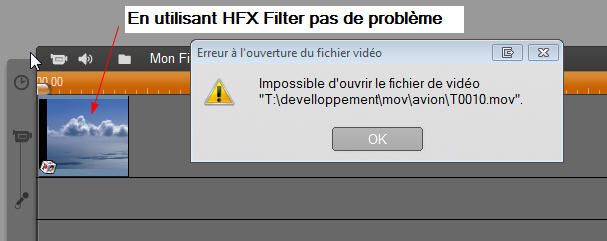
Les tests ont été effectués sur une machine Windows 7 64 Bits et Pinnacle Studio 14
ainsi que sur Windows XP SP3 et Studio 14
Pour accéder au tutoriel cliquer sur le titre
|
note: 8.1/10 (182 votes ) | Posté par Pixel63 |
Tutoriel insérer un compteur de temps dans vos vidéos | (Le vendredi 11 décembre 2009 à 07:36:56)
visites : 864 |
Dans ce tutoriel vous allez voir comment insérer un compteur de temps dans vos vidéos en utilisant le plugin gratuit ClockDisplay pour Pinnacle Studio 9, 10, 11, 12 et 14, trois autres plugins gratuit permettent également de faire la même chose Timecode Pro2,TimecodeRT, Timer.
Pour installer ce plugin vous devez télécharger le programme InstallPluginStudio.exe
Pour accéder au tutoriel cliquer sur le titre
|
note: 7.9/10 (258 votes ) | Posté par Pixel63 |
Tutoriel Supprimer le logo d’une vidéo dans Studio 12 | (Le mercredi 28 janvier 2009 à 20:56:47)
visites : 453 | ![]()
Nous allons voir comment supprimer directement le logo d’une vidéo dans Studio 12 à l’aide du Plugin Vdub2RTFx (Ce plugin permet d’utiliser certains filtres VirtualDub dans Studio) et du filtre Logoaway.
pour en savoir plus sur le plugin Vdub2RTFx ICI .
Pour accéder au tutoriel cliquer sur le titre
|
| Posté par Pixel63 |
Utiliser le mode Surround de Pinnacle Studio dans vos vidéos | (Le mercredi 29 octobre 2008 à 08:37:21)
visites : 2192 | Note : le mode surround n?est disponible que dans Studio Plus.
![]() ![]()
En mode Surround, vous pouvez placer chaque piste d'avant en arrière, ainsi que de gauche à droite. Vous pouvez placer chaque piste n'importe ou dans la zone d'écoute. Le mode Dialogue met en avant l?audio d?origine en incluant le haut-parleur central dans le mixage.
Pour visualiser le tutoriels cliquer sur le titre |
| Posté par Pixel63 |
Récupérer les vidéos Youtube, Google, ect... dans Pinnacle Studio | (Le lundi 27 octobre 2008 à 12:30:23)
visites : 14314 | ![]()
[police='arial']Récupérer dans Pinnacle Studio les nombreuses vidéos disponibles sur le NET (Youtube, Google, Myspace, Dailymotion, LiveDigital, Blennus ect.. ), en 4 clic de souris, plus simple y'a pas.
Pour ce faire nous allons utiliser le logiciel gratuit Free Donload Manager.
[police='arial']C’est le gestionnaire de téléchargement le plus complet que j’ai jamais eu l’occasion de tester. On y retrouve les fonctionnalités classiques, à savoir : reprises des téléchargement interrompus, segmentation des téléchargement, aussi appelé téléchargement multi-threadés, classement des téléchargements ect..
De plus il intègre plein de fonctionnalités utiles :
* limitation de l’utilisation de la bande passante (au choix, évidemment),
* intégration dans Internet Explorer (hum) et dans Firefox (ah !),
* un aspirateur de site,
* un planificateur de tâches : vous pouvez demander de démarrer un téléchargement que lorsqu’il n’y en aura plus, seulement à telle heure, vous pouvez également demander d’arrêter votre ordinateur quand tous les téléchargements sont terminés, etc.
* un prévisualisateur d’archives et de médias,
* un téléchargeur de torrents,
* vous pouvez uploader des fichiers,
* il peut télécharger des vidéos flash sur YouTube, Google, Yahoo, et autres,
|
| Posté par Pixel63 |
Pack Livre 4 | (Le vendredi 23 mai 2008 à 10:00:05)
visites : 1550 | ![]()
Le pack livre 4 comprend :
- Vidéo d'incrustation "livre partie 1"
- Vidéo d'incrustation "livre partie 2"
- Vidéo d'incrustation "livre partie 3"
- Vidéo d'incrustation "livre partie 4"
- Image d'incrustation "livre partie c"
- Effet HFZ "livre partie zin"
- Effet HFZ "livre partie zout"
Voir l'exemple ci-dessous
![]()
![]()
Téléchargement du pack proposé par Nico
Pour visualiser le Film cliquer sur l'écran |
| Posté par Pixel63 |
Pinnacle Studio Adaptez les menus à votre convenance | (Le vendredi 17 août 2007 à 09:27:52)
visites : 167 | ![]() A partir du pack de menus et des vidéos d'arrière-plans, adapter ou créer des menus à votre convenance. A partir du pack de menus et des vidéos d'arrière-plans, adapter ou créer des menus à votre convenance.
Pour en savoir plus cliquer sur le titre |
| Posté par Pixel63 |
Pinnacle Studio Réaliser une transition a partir d'images TGA | (Le samedi 28 juillet 2007 à 09:19:25)
visites : 1179 | ![]() Un simple pack d'images au format TGA suffit pour réaliser une transition sophistiquée . Un simple pack d'images au format TGA suffit pour réaliser une transition sophistiquée .
Pour visualiser le Film cliquer dans l'écran - Pour en savoir plus cliquer sur le titre
|
| Posté par Pixel63 |
Pinnacle Studio Insérer un feu d'artifice dans un clip | (Le vendredi 12 janvier 2007 à 20:14:40)
visites : 530 | ![]()
Insérer un feu d'artifice dans un clip ou un diaporama.
![]()
Pour en savoir plus cliquer sur le titre - Pour visualiser la vidéo cliquer sur l'image
|
| Posté par Pixel63 |
Pinnacle Studio Création d'un mur d'écrans | (Le vendredi 12 janvier 2007 à 19:22:35)
visites : 1307 | ![]() Ou comment créer du multi écrans avec un simple effet gratuit (doit également fonctionné avec S9) Ou comment créer du multi écrans avec un simple effet gratuit (doit également fonctionné avec S9)
Pour en savoir plus cliquer sur le titre
|
| Posté par Pixel63 |
PINNACLE STUDIO EFFET DE FLOU SUR UN VISAGE | (Le samedi 16 décembre 2006 à 18:01:14)
visites : 2617 | ![]()
Réalisation d'un flou sur un visage en mouvement en quelques minutes.
Pour en savoir plus cliquer sur le titre
|
| Posté par Pixel63 |
PINNACLE STUDIO CREATION D'UN RAYON LUMINEUX | (Le mercredi 22 novembre 2006 à 17:38:06)
visites : 594 | ![]() A partir d'un filtre au format TGA sur la piste d'incrustation nous allons créer un rayon lumineux. A partir d'un filtre au format TGA sur la piste d'incrustation nous allons créer un rayon lumineux.
Pour en savoir plus cliquer sur le titre
|
| Posté par Pixel63 |
Copyright © 2005-2024 Pixel63 All rights reserved
|
|